Laptop को Monitor से कैसे कनेक्ट करें! 99% लोग नहीं जानते ये आसान तरीका
How To Connect Laptop to Monitor: अगर आपके लैपटॉप की स्क्रीन छोटी है और आप एक बड़ी स्क्रीन पर काम करना चाहते हैं, तो मॉनीटर कनेक्ट करना एक बेहतरीन विकल्प हो सकता है. यह प्रक्रिया काफी सरल है, और थोड़े से प्रयास से आप अपने लैपटॉप को किसी भी मॉनीटर से कनेक्ट कर सकते हैं. आइए इसे आसान भाषा में समझते हैं. किन चीजों की पड़ती है जरूरत लैपटॉप और मॉनीटर डिस्प्ले केबल (HDMI, VGA, DVI, या USB-C) पावर केबल सबसे पहले यह जांचें कि आपके लैपटॉप और मॉनीटर में कौन-कौन से पोर्ट उपलब्ध हैं. HDMI पोर्ट: नए मॉनीटर और लैपटॉप में सबसे आम. VGA पोर्ट: पुराने मॉनीटर और लैपटॉप के लिए. USB-C पोर्ट: नए और एडवांस लैपटॉप में. DisplayPort: हाई-रिज़ॉल्यूशन डिस्प्ले के लिए. अगर आपके लैपटॉप और मॉनीटर के पोर्ट अलग हैं, तो एक एडॉप्टर या कन्वर्टर का उपयोग करें. केबल को कनेक्ट करें मॉनीटर को अपनी टेबल पर रखें और उसकी पावर केबल को पावर सॉकेट में लगाएं. मॉनीटर का पावर बटन दबाकर उसे चालू करें. डिस्प्ले केबल को लैपटॉप के आउटपुट पोर्ट और मॉनीटर के इनपुट पोर्ट से कनेक्ट करें. लैपटॉप को चालू करें. मॉनीटर पर स्क्रीन दिखाई देनी चाहिए. लैपटॉप ओपन करें अपने लैपटॉप पर डिस्प्ले सेटिंग्स खोलें. यहां आप मॉनीटर को "Duplicate" (दोनों स्क्रीन एक जैसी) या "Extend" (स्क्रीन को बढ़ाना) मोड में सेट कर सकते हैं. मॉनीटर का रिज़ॉल्यूशन और ओरिएंटेशन अपनी जरूरत के हिसाब से सेट करें. एक से अधिक मॉनिटर कनेक्ट करें अगर आप एक से अधिक मॉनीटर कनेक्ट करना चाहते हैं, तो ग्राफिक्स कार्ड के अतिरिक्त पोर्ट का उपयोग करें. लैपटॉप को मॉनीटर से कनेक्ट करना बेहद आसान है. सही केबल और सेटिंग्स की मदद से कुछ ही मिनटों में आप बड़ी स्क्रीन पर काम या एंटरटेनमेंट का आनंद ले सकते हैं. यह भी पढ़ें: एक क्लिक में डाउनलोड हो जाएगा YouTube वीडियो, जानिए सबसे आसान तरीका

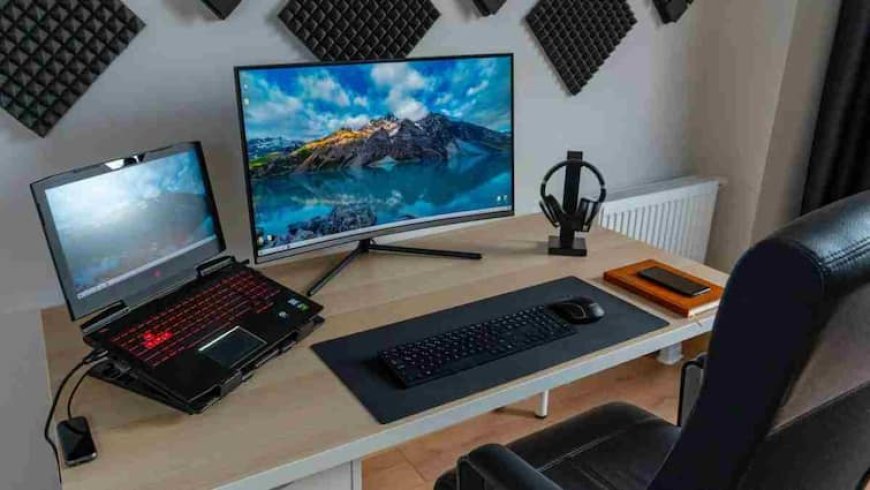
How To Connect Laptop to Monitor: अगर आपके लैपटॉप की स्क्रीन छोटी है और आप एक बड़ी स्क्रीन पर काम करना चाहते हैं, तो मॉनीटर कनेक्ट करना एक बेहतरीन विकल्प हो सकता है. यह प्रक्रिया काफी सरल है, और थोड़े से प्रयास से आप अपने लैपटॉप को किसी भी मॉनीटर से कनेक्ट कर सकते हैं. आइए इसे आसान भाषा में समझते हैं.
किन चीजों की पड़ती है जरूरत
- लैपटॉप और मॉनीटर
- डिस्प्ले केबल (HDMI, VGA, DVI, या USB-C)
पावर केबल
सबसे पहले यह जांचें कि आपके लैपटॉप और मॉनीटर में कौन-कौन से पोर्ट उपलब्ध हैं.
HDMI पोर्ट: नए मॉनीटर और लैपटॉप में सबसे आम.
VGA पोर्ट: पुराने मॉनीटर और लैपटॉप के लिए.
USB-C पोर्ट: नए और एडवांस लैपटॉप में.
DisplayPort: हाई-रिज़ॉल्यूशन डिस्प्ले के लिए.
अगर आपके लैपटॉप और मॉनीटर के पोर्ट अलग हैं, तो एक एडॉप्टर या कन्वर्टर का उपयोग करें.
केबल को कनेक्ट करें
मॉनीटर को अपनी टेबल पर रखें और उसकी पावर केबल को पावर सॉकेट में लगाएं.
मॉनीटर का पावर बटन दबाकर उसे चालू करें.
डिस्प्ले केबल को लैपटॉप के आउटपुट पोर्ट और मॉनीटर के इनपुट पोर्ट से कनेक्ट करें.
लैपटॉप को चालू करें. मॉनीटर पर स्क्रीन दिखाई देनी चाहिए.
लैपटॉप ओपन करें
अपने लैपटॉप पर डिस्प्ले सेटिंग्स खोलें.
यहां आप मॉनीटर को "Duplicate" (दोनों स्क्रीन एक जैसी) या "Extend" (स्क्रीन को बढ़ाना) मोड में सेट कर सकते हैं.
मॉनीटर का रिज़ॉल्यूशन और ओरिएंटेशन अपनी जरूरत के हिसाब से सेट करें.
एक से अधिक मॉनिटर कनेक्ट करें
अगर आप एक से अधिक मॉनीटर कनेक्ट करना चाहते हैं, तो ग्राफिक्स कार्ड के अतिरिक्त पोर्ट का उपयोग करें.
लैपटॉप को मॉनीटर से कनेक्ट करना बेहद आसान है. सही केबल और सेटिंग्स की मदद से कुछ ही मिनटों में आप बड़ी स्क्रीन पर काम या एंटरटेनमेंट का आनंद ले सकते हैं.
यह भी पढ़ें:
एक क्लिक में डाउनलोड हो जाएगा YouTube वीडियो, जानिए सबसे आसान तरीका
What's Your Reaction?