Apple कभी नहीं बताती ये छिपी iPhone सेटिंग्स, आपके काम को बना देते हैं आसान, जानिए पूरी जानकारी
Apple iPhone: Apple हमेशा अपने iPhone और iOS अपडेट्स में कई ऐसे गज़ब के फीचर्स छुपा देता है जिनके बारे में ज़्यादातर यूजर्स को कभी पता ही नहीं चलता. ये फीचर्स न तो विज्ञापनों में दिखते हैं और न ही किसी लॉन्च इवेंट में ज़िक्र होता है लेकिन ये रोज़मर्रा के इस्तेमाल को बेहद आसान बना देते हैं. अगर आप अपने iPhone को और स्मार्ट बनाना चाहते हैं, तो नीचे बताई गई सेटिंग्स को ज़रूर आज़माएं. टेक्स्ट एडिटिंग अब होगी आसान कभी-कभी किसी शब्द या अक्षर के बीच में कर्सर को सही जगह रखना बहुत झंझट भरा लगता है. लेकिन Apple ने इसके लिए एक शानदार ट्रिक छुपा रखी है. बस कीबोर्ड के Space Bar को दबाकर रखें और आपका कीबोर्ड एक ट्रैकपैड में बदल जाएगा. अब आप उंगली को इधर-उधर स्लाइड करके कर्सर को बेहद सटीक तरीके से मूव कर सकते हैं. यह तरीका टैप और ड्रैग से कहीं ज्यादा आसान और फास्ट है. कीबोर्ड की आवाज़ बंद करें, बिना फोन को साइलेंट किए अगर आपको टाइपिंग के दौरान कीबोर्ड की क्लिक आवाज परेशान करती है तो इसे बंद करने के लिए पूरे फोन को साइलेंट मोड में डालने की ज़रूरत नहीं है. आप जाएं Settings → Sounds & Haptics → Keyboard Feedback और वहां Sound को ऑफ कर दें लेकिन Haptic ऑन रहने दें. इससे आपको टाइप करते समय हल्की कंपन महसूस होगी लेकिन कोई आवाज नहीं आएगी. Apple Logo से करें Shortcut Launch आपके iPhone के पीछे बना Apple लोगो सिर्फ दिखने के लिए नहीं है बल्कि इसे आप Shortcut Button में बदल सकते हैं. इसके लिए जाएं Settings → Accessibility → Touch → Back Tap और फिर Double Tap या Triple Tap चुनें. अब आप चाहें तो इसे स्क्रीनशॉट लेने, कैमरा खोलने या कंट्रोल सेंटर लॉन्च करने के लिए सेट कर सकते हैं. ये फीचर देखने में भले छोटा लगे लेकिन बेहद उपयोगी है. Flashlight की Brightness करें कंट्रोल अधिकतर यूज़र्स Flashlight को बस ऑन या ऑफ करते हैं, जबकि इसकी ब्राइटनेस एडजस्ट की जा सकती है. Control Centre खोलें और Flashlight आइकन को दबाकर रखें, अब एक स्लाइडर दिखाई देगा जिससे आप रोशनी की तीव्रता कम या ज़्यादा कर सकते हैं. चाहे आपको हल्की रोशनी में किताब पढ़नी हो या अंधेरे में चाबी ढूंढनी हो यह ट्रिक बहुत काम की है. Notification Badges से पाएं छुटकारा हर ऐप पर दिखने वाले लाल रंग के छोटे नोटिफिकेशन डॉट्स कई बार स्क्रीन को अव्यवस्थित बना देते हैं. आप इन्हें आसानी से बंद कर सकते हैं. Settings → Notifications में जाएं, ऐप चुनें और Badges को ऑफ कर दें. इससे आपकी होम स्क्रीन साफ-सुथरी और कम डिस्टर्बिंग लगेगी. यह भी पढ़ें: फोन में मौजूद ये ऐप्स करते हैं आपकी जासूसी, जानिए कैसे अपनी प्राइवेसी को करें सुरक्षित

Apple iPhone: Apple हमेशा अपने iPhone और iOS अपडेट्स में कई ऐसे गज़ब के फीचर्स छुपा देता है जिनके बारे में ज़्यादातर यूजर्स को कभी पता ही नहीं चलता. ये फीचर्स न तो विज्ञापनों में दिखते हैं और न ही किसी लॉन्च इवेंट में ज़िक्र होता है लेकिन ये रोज़मर्रा के इस्तेमाल को बेहद आसान बना देते हैं. अगर आप अपने iPhone को और स्मार्ट बनाना चाहते हैं, तो नीचे बताई गई सेटिंग्स को ज़रूर आज़माएं.
टेक्स्ट एडिटिंग अब होगी आसान
कभी-कभी किसी शब्द या अक्षर के बीच में कर्सर को सही जगह रखना बहुत झंझट भरा लगता है. लेकिन Apple ने इसके लिए एक शानदार ट्रिक छुपा रखी है. बस कीबोर्ड के Space Bar को दबाकर रखें और आपका कीबोर्ड एक ट्रैकपैड में बदल जाएगा. अब आप उंगली को इधर-उधर स्लाइड करके कर्सर को बेहद सटीक तरीके से मूव कर सकते हैं. यह तरीका टैप और ड्रैग से कहीं ज्यादा आसान और फास्ट है.
कीबोर्ड की आवाज़ बंद करें, बिना फोन को साइलेंट किए
अगर आपको टाइपिंग के दौरान कीबोर्ड की क्लिक आवाज परेशान करती है तो इसे बंद करने के लिए पूरे फोन को साइलेंट मोड में डालने की ज़रूरत नहीं है. आप जाएं Settings → Sounds & Haptics → Keyboard Feedback और वहां Sound को ऑफ कर दें लेकिन Haptic ऑन रहने दें. इससे आपको टाइप करते समय हल्की कंपन महसूस होगी लेकिन कोई आवाज नहीं आएगी.
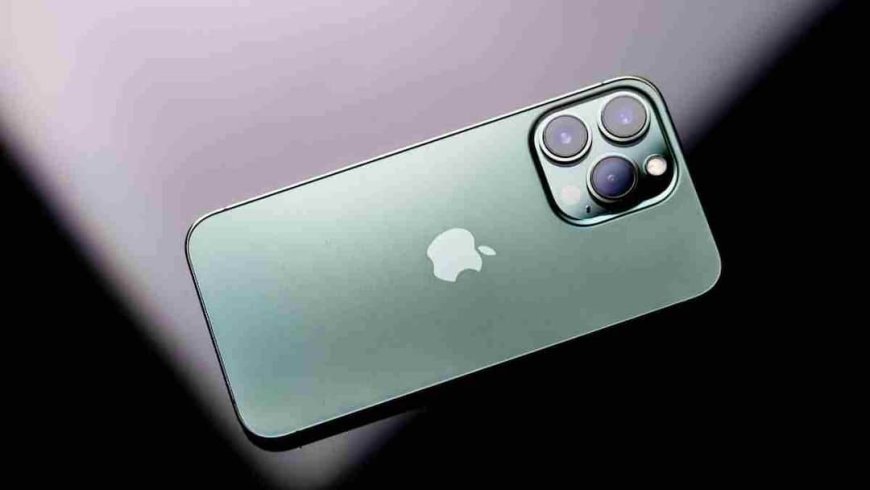
Apple Logo से करें Shortcut Launch
आपके iPhone के पीछे बना Apple लोगो सिर्फ दिखने के लिए नहीं है बल्कि इसे आप Shortcut Button में बदल सकते हैं.
इसके लिए जाएं Settings → Accessibility → Touch → Back Tap और फिर Double Tap या Triple Tap चुनें. अब आप चाहें तो इसे स्क्रीनशॉट लेने, कैमरा खोलने या कंट्रोल सेंटर लॉन्च करने के लिए सेट कर सकते हैं. ये फीचर देखने में भले छोटा लगे लेकिन बेहद उपयोगी है.
Flashlight की Brightness करें कंट्रोल
अधिकतर यूज़र्स Flashlight को बस ऑन या ऑफ करते हैं, जबकि इसकी ब्राइटनेस एडजस्ट की जा सकती है. Control Centre खोलें और Flashlight आइकन को दबाकर रखें, अब एक स्लाइडर दिखाई देगा जिससे आप रोशनी की तीव्रता कम या ज़्यादा कर सकते हैं. चाहे आपको हल्की रोशनी में किताब पढ़नी हो या अंधेरे में चाबी ढूंढनी हो यह ट्रिक बहुत काम की है.
Notification Badges से पाएं छुटकारा
हर ऐप पर दिखने वाले लाल रंग के छोटे नोटिफिकेशन डॉट्स कई बार स्क्रीन को अव्यवस्थित बना देते हैं. आप इन्हें आसानी से बंद कर सकते हैं. Settings → Notifications में जाएं, ऐप चुनें और Badges को ऑफ कर दें. इससे आपकी होम स्क्रीन साफ-सुथरी और कम डिस्टर्बिंग लगेगी.
यह भी पढ़ें:
फोन में मौजूद ये ऐप्स करते हैं आपकी जासूसी, जानिए कैसे अपनी प्राइवेसी को करें सुरक्षित
What's Your Reaction?